Je veux poser ou approuver un congé
Objectif
Faire valider une demande de congé de bout en bout : l'employé pose sa demande, son manager statue en premier, le RH affecté statue en seconde étape, et le solde est tenu à jour à chaque décision.
Avant de commencer
Prérequis
- Modules sous licence :
LEAVE,HR
- [ ] Les modules
LEAVEetHRsont inclus dans la licence de votre abonnement. - [ ] Un type de congé est configuré, avec la mention « nécessite une approbation » si vous voulez un circuit de validation (voir Congés — administration).
- [ ] Le solde de l'employé pour l'année en cours est initialisé : sans solde, la demande est refusée.
- [ ] L'employé a un manager (premier approbateur) et un RH affecté (second approbateur) — c'est l'affectation faite à l'intégration (voir Contrat & onboarding).
- [ ] La politique du type de congé référence un workflow
LEAVE_REQUESTà deux étapes (voir Workflows d'approbation).
Étapes
- Employé : ouvrez Congés et cliquez sur Nouvelle demande ; suivez l'assistant en 5 étapes : type de congé (votre solde s'affiche), dates (les jours ouvrés sont calculés automatiquement), détails et justificatif, récapitulatif avec la chaîne d'approbation prévue, puis confirmation. La demande passe à
PENDINGet les jours sont retenus sur votre solde. Voir Congés. { #step-creer-demande }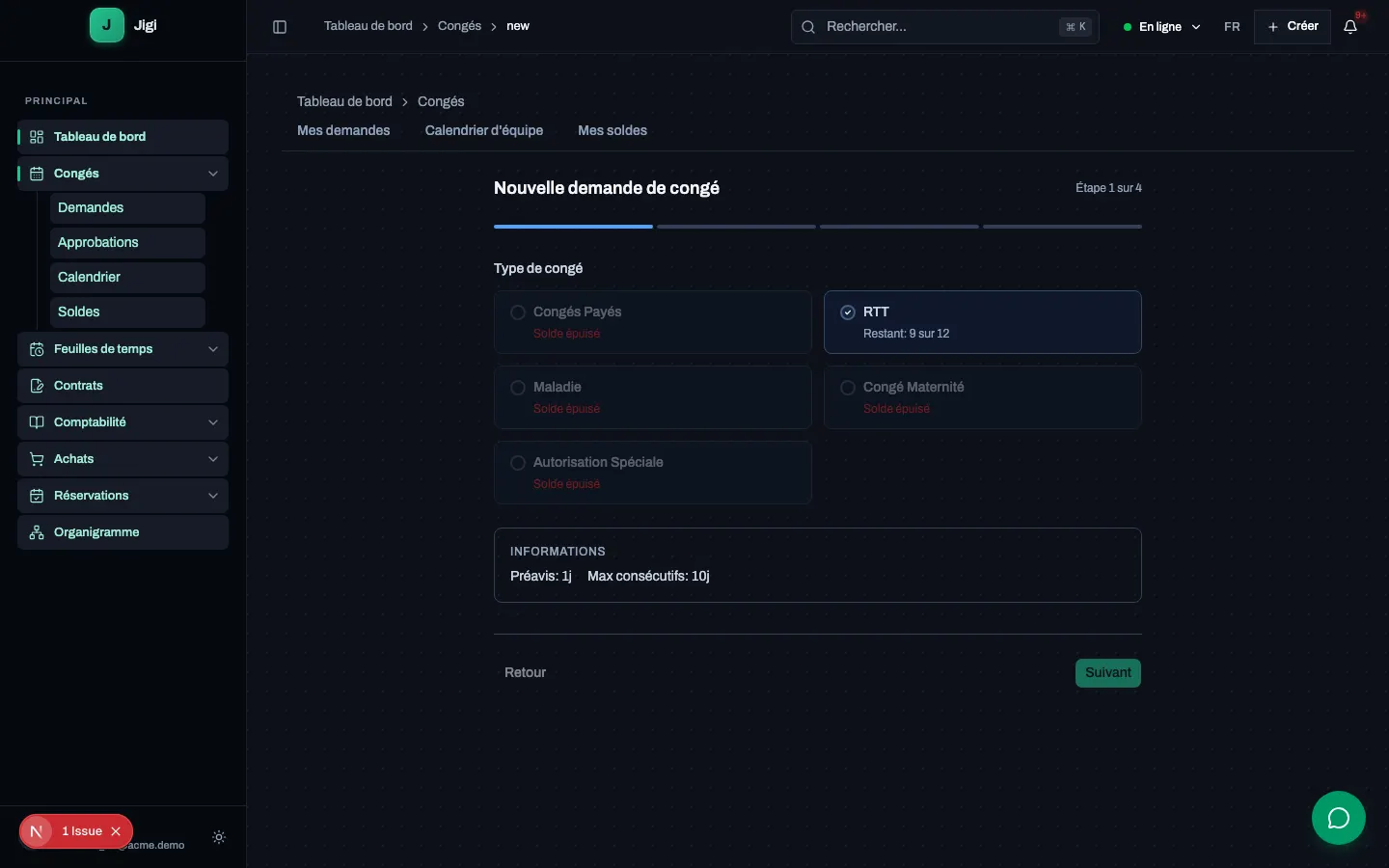
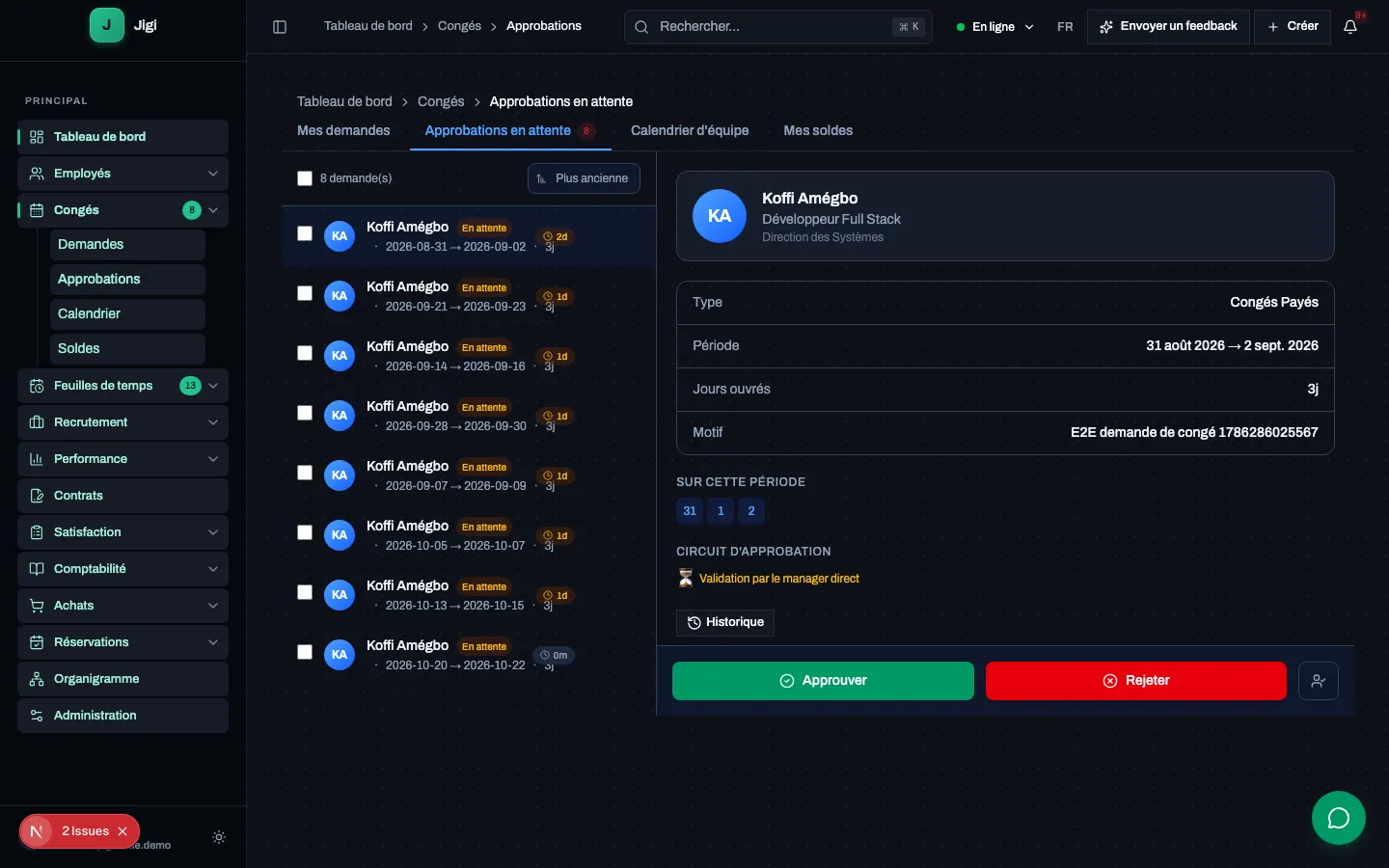
- Manager : le manager de l'employé traite la demande depuis Approbations — liste des demandes en attente, détail avec la chaîne d'approbation, décision avec commentaire. Après cette approbation, la demande reste en attente du RH affecté. { #step-approbation-manager }
- RH : le RH affecté à l'employé (celui défini lors de son intégration, pas nécessairement le RH par défaut du tenant) approuve à son tour. La demande passe à
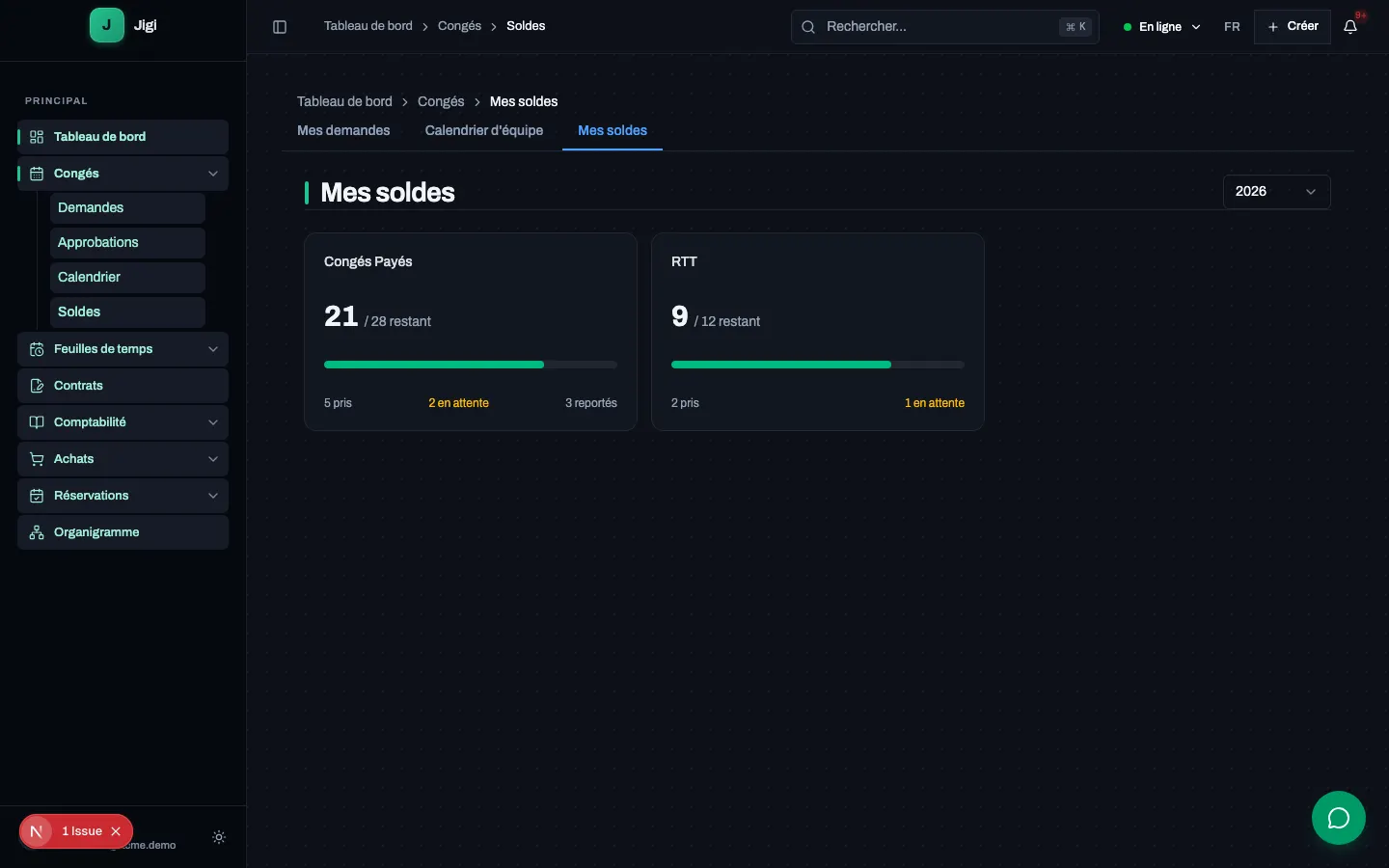
APPROVED. Seul cet approbateur désigné peut décider de cette seconde étape. { #step-approbation-rh } - Employé : consultez « Mes demandes » : le badge affiche l'approbation, vous avez reçu une notification dans l'application, et les jours passent de « retenus » à « décomptés » sur le solde. Voir Congés. { #step-suivi-solde }
Ce qui se passe ensuite
- À la soumission : les approbateurs reçoivent une notification et les jours sont retenus sur le solde, ce qui empêche une seconde demande sur les mêmes dates.
- Après le manager : la chaîne d'approbation avance d'un cran et le RH affecté est à son tour notifié.
- Après le RH : statut
APPROVED, jours décomptés du solde, notification dans l'application pour l'employé, et l'absence validée apparaît dans le calendrier d'équipe. - Refus : si l'un des deux approbateurs refuse, la demande passe en
REJECTEDet l'employé le voit dans « Mes demandes ». - Type sans approbation : si le type de congé est configuré sans validation, la demande est approuvée dès sa soumission et l'employé reçoit directement la notification d'approbation.
Résultat attendu
La demande de congé est APPROVED par les deux approbateurs, les jours sont décomptés du solde de l'employé, l'employé a reçu sa notification, et son absence figure au calendrier d'équipe.
Erreurs fréquentes
Le bouton « Approuver » n'apparaît pas, ou votre décision est refusée. Votre rôle ne porte pas la permission leave.approve — demandez l'ajout du rôle MANAGER ou HR_MANAGER, voir Utilisateurs, rôles & permissions. Même avec la permission, seul l'approbateur désigné de l'étape en cours peut décider : le demandeur n'approuve jamais sa propre demande, et le manager de la première étape ne peut pas se réserver la seconde.
Le module Congés est absent du menu, ou « Module LEAVE non accessible ». Votre abonnement n'inclut pas le module de congés. Vérifiez l'abonnement de la société depuis l'administration du tenant ou demandez à votre administrateur.